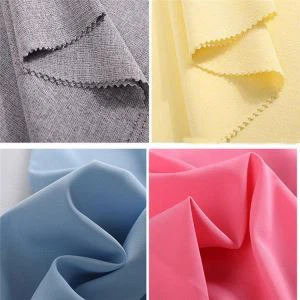
Shaders este o parte fundamentală a programării WebGL, permițând dezvoltatorilor să creeze efecte vizuale uimitoare pe pânza HTML5. În calitate de furnizor de pânză, am înțeles importanța de a folosi shaders pentru a îmbunătăți atractivitatea vizuală a proiectelor tale. În această postare pe blog, vă voi ghida prin procesul de utilizare a Shaders în WebGL pe Canvas, de la elementele de bază la tehnici mai avansate.
Înțelegerea umbrelor în WebGL
Înainte de a vă scufunda în modul de a folosi Shaders, este esențial să înțelegeți ce sunt. Shaders sunt programe mici scrise într -un limbaj de programare numit GLSL (OpenGL Shading Language). Ele rulează pe GPU (unitatea de procesare grafică) și sunt responsabili de calcularea culorii și poziției fiecărui pixel de pe ecran.


În WebGL, există două tipuri principale de umbre: shaders vertex și shaders de fragmente.
- Shaders vertex: Aceste umbre sunt responsabile de calcularea poziției vârfurilor în spațiul 3D. Aceștia iau atribute de vertex, cum ar fi poziția, culoarea și coordonatele de textură și emite poziția finală a vertexului în spațiul clipului.
- Shaders Fragment: Cunoscut și sub numele de Shaders Pixel, aceste umbre calculează culoarea fiecărui pixel care face parte dintr -un primitiv (ca un triunghi). Aceștia primesc valori interpolate de la shader -ul vertexului, cum ar fi coordonatele de culoare și textură și scot culoarea finală a pixelului.
Configurarea contextului WebGL
Primul pas în utilizarea Shaders în WebGL pe Canvas este să configurați contextul WebGL. Iată un exemplu simplu despre cum să faceți acest lucru:
<! DocType html> <html lang = "en"> <head> <meta charset = "utf-8"> <meta name = "viewport" content = "width = dispozitiv-lățime, inițial-scală = 1.0"> <title> webgl shaders Exemplu </itter> </p. înălțime = "480"> </canvas> <script> // Obțineți elementul Canvas const canvas = document.getElementById ('glCanvas'); // Obțineți contextul WebGL const GL = Canvas.GetContext ('WebGL'); if (! Gl) {alert ('Imposibil de inițializat WebGL. Browserul sau mașina dvs. poate să nu -l accepte.'); reveni; } </script> </pod.Acest cod creează un element de pânză și încearcă să obțină contextul WebGL. Dacă browserul sau mașina nu acceptă WebGL, este afișat un mesaj de alertă.
Creând shaders
Odată ce contextul WebGL este configurat, următorul pas este să creeze shaders vertex și fragment. Iată un exemplu de shader simplu de vertex și un shader de fragment:
// vertex shader cod sursă const vertexshadersource = `atribut vec2 a_position; void main () {Gl_position = vec4 (a_position, 0, 1); } `; // fragment shader cod sursă const fragmentshadersource = `precizie mediump float; void main () {gl_fragColor = vec4 (1, 0, 0, 1); // culoare roșie} `;În Shader Vertex, definim un atributA_Positionceea ce reprezintă poziția unui vertex.principalFuncția stabileșteGL_POSITIONvariabilă, care este o variabilă specială care specifică poziția finală a vertexului în spațiul clipului.
În shader -ul fragmentului, am setatprecizielaMediumpPentru a specifica precizia numerelor cu punct flotant.principalFuncția stabileșteGL_FRAGCOLORvariabilă, care este o variabilă specială care specifică culoarea finală a pixelului.
Compilarea și conectarea shaders
După crearea Shaders, trebuie să le compilăm și să le conectăm împreună pentru a crea un program Shader. Iată cum să o faci:
// Funcție pentru a compila un compileshader cu funcție shader (GL, ShaderSource, ShaderType) {const shader = gl.CreateShader (ShaderType); GL.ShaderSource (Shader, ShaderSource); GL.COMPILESHADER (shader); const succes if (succes) {return shader; } console.log (gl.getshaderinfolog (shader)); GL.DeletheShader (shader); } // Funcție pentru a crea o funcție de program shader createProgram (GL, vertexshader, fragmentshader) {const programă = gl.CreateProgram (); GL.attachshader (program, vertexshader); GL.attachshader (program, fragmentshader); GL.LinkProgram (program); const succes = gl.getProgramparameter (program, gl.link_status); if (succes) {return Program; } console.log (gl.getPrograminfolog (program)); GL.DeletEprogram (program); } // Compilează shaders const vertexshader = compileshader (GL, vertexshadersource, gl.vertex_shader); const fragmentshader = compileshader (GL, fragmentshadersource, gl.fragment_shader); // Creați programul shader const Program = createProgram (GL, vertexshader, fragmentshader);Tamponare date și desen
Acum că avem un program Shader, trebuie să tamgăm datele vertexului și să desenăm primitivele. Iată un exemplu:
// creați un tampon const pozițieBuffer = Gl.CreateBuffer (); GL.BindBuffer (Gl.Array_Buffer, PozițieBuffer); // Definiți pozițiile vertexului poziții const = [0, 0, 0, 0,5, 0,7, 0]; // buffer datele vertex GL.BufferData (GL.Array_Buffer, New Float32Array (poziții), GL.Static_Draw); // Căutați locația atributului A_Position const pozițiatTributeLocation = Gl.GetAtTrribocation (Program, 'A_Position'); ) // Specificați cum să extrageți datele const size = 2; // 2 componente per iterație const tip = gl.float; // datele sunt 32 biți plute const normalizare = false; // Nu normalizați datele const de date = 0; // 0 = mutați dimensiunea înainte * sizeof (tip) fiecare iterație pentru a obține următoarea poziție const Offset = 0; // Începeți la începutul tamponului GL.VerTexAtTribPointer (pozițieTtributeLocation, dimensiune, tip, normalizare, pas, offset); // utilizați programul shader gl.useprogram (program); // Desenați triunghiul const PrimitiveType = Gl.Triangles; const offsetDraw = 0; const count = 3; GL.DrawArrays (PrimitiveType, OffsetDraw, Count);Acest cod creează un tampon, tamponează pozițiile vertexului, caută locațiaA_Positionatribut, permite atributul și specifică modul de extragere a datelor. În cele din urmă, folosește programul Shader și atrage un triunghi.
Folosind produsele noastre de pânză
La oferta noastră de pânză, oferim o gamă largă de țesături de pânză de înaltă calitate, potrivite pentru diverse aplicații. De exemplu, dacă sunteți în căutarea unor materiale rezistente la foc pentru îmbrăcăminte de protecție, consultați -neȚesături de rezistență la foc pentru îmbrăcăminte de protecție. NoastreȚesătură 100% organică din bumbaceste perfect pentru proiecte eco -prietenoase și pentruȚesătură medicală 100% din bumbac anthorină pentru uniformăeste ideal pentru aplicații medicale.
Tehnici avansate de umbră
După ce ați stăpânit elementele de bază ale utilizării Shaders în WebGL pe Canvas, puteți explora tehnici mai avansate. De exemplu, puteți utiliza texturi în shaders pentru a adăuga mai multe detalii graficelor dvs. Puteți utiliza, de asemenea, modele de iluminat pentru a crea scene mai realiste.
Concluzie
Utilizarea Shaders în WebGL pe Canvas este o modalitate puternică de a crea efecte vizuale uimitoare. Înțelegând elementele de bază ale Shaders, configurarea contextului WebGL, crearea și compilarea shaders și tamponarea datelor, puteți crea o grafică complexă și frumoasă.
Dacă sunteți interesat să cumpărați țesături de pânză de înaltă calitate pentru proiectele dvs., vă încurajăm să vă prezentați la o discuție de achiziții. Suntem gata să vă ajutăm să găsiți soluția perfectă de pânză pentru nevoile dvs.
Referințe
- Ghid de programare WebGL: Programare grafică interactivă 3D cu WebGL de Kouichi Matsuda și Rodger Lea
- Specificația limbajului de umbrire OpenGL